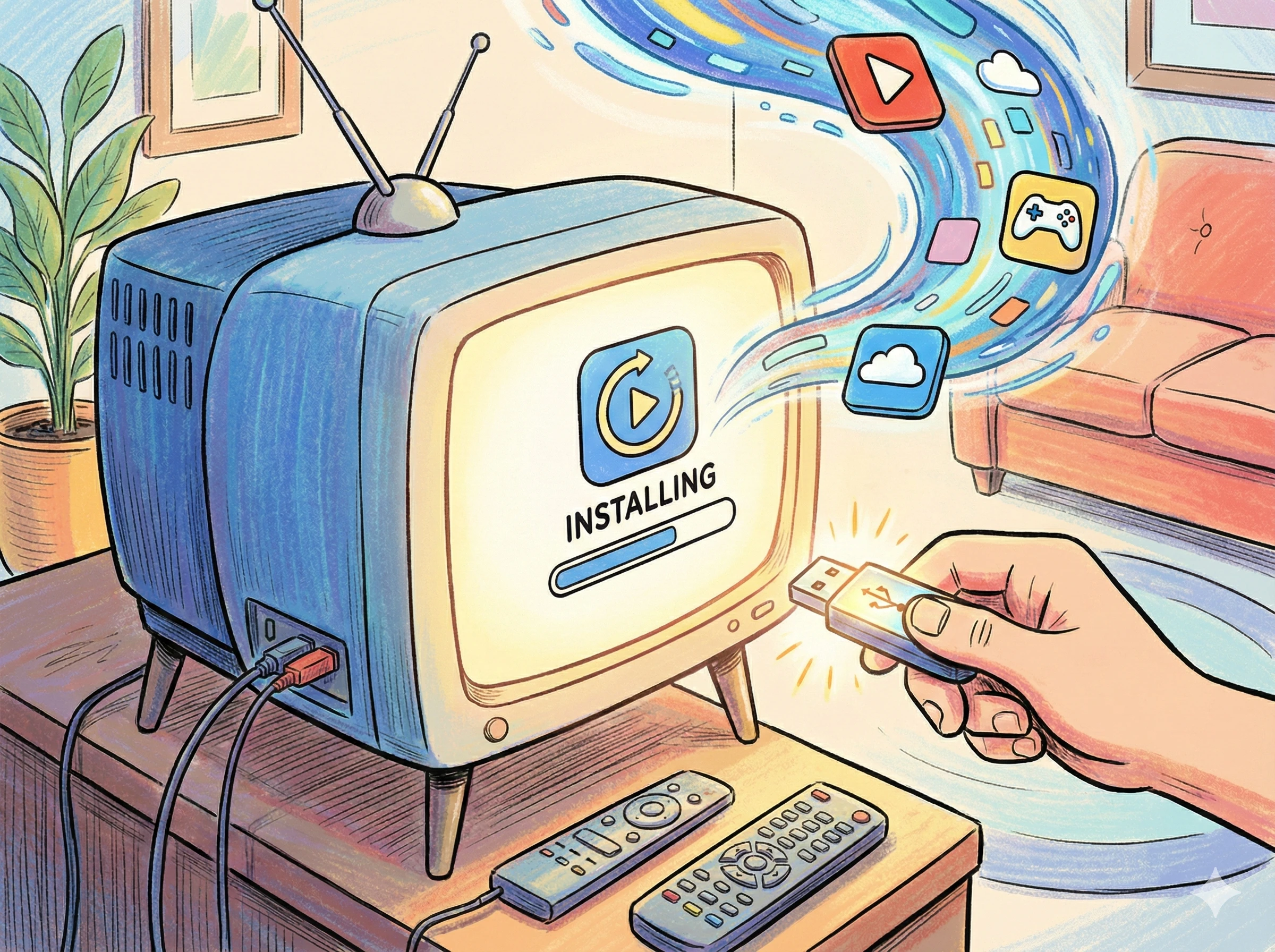


📺 电视品牌U盘安装教程大全
💡 说明:本文收录了各大品牌电视的U盘安装教程,点击品牌名称可快速跳转到对应教程。
📋 快速导航
| 品牌分类 | 快速链接 |
|---|---|
| 品牌 | 海尔 • 乐视 • 小米 • 长虹 • 天猫 • 康佳 • 华为 • 海信 • TCL • 创维 |
🖼️ 教程图片(点击展开)
展开↑🏠 海尔电视U盘安装教程
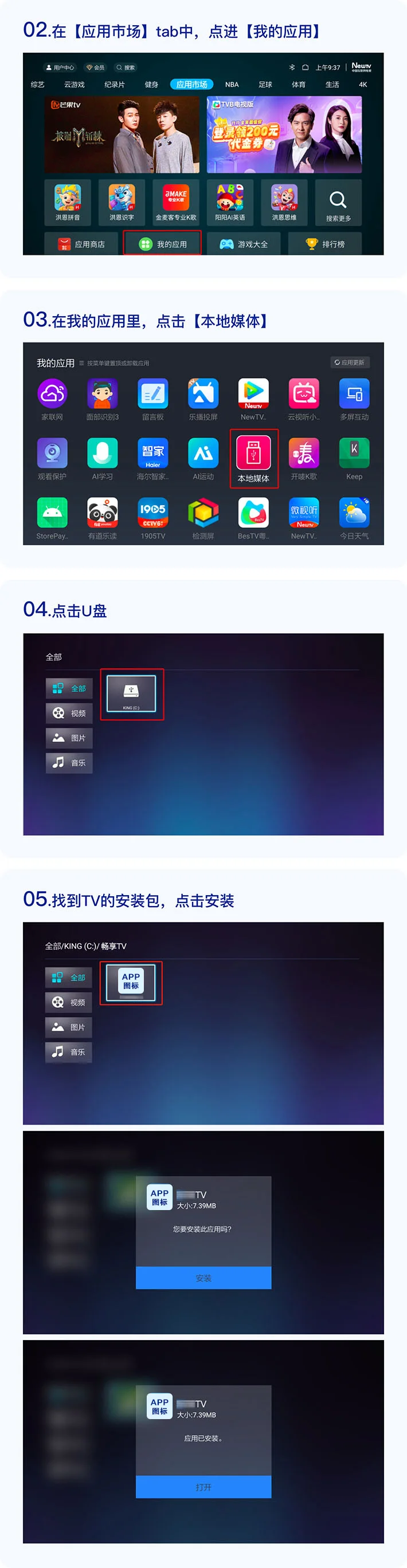
展开↑📺 乐视电视U盘安装教程
 **🔧 关键步骤**:
1. 开启未知来源安装权限
2. 将APK文件放入U盘根目录
3. 通过文件管理器访问U盘
4. 点击安装并等待完成
**🔧 关键步骤**:
1. 开启未知来源安装权限
2. 将APK文件放入U盘根目录
3. 通过文件管理器访问U盘
4. 点击安装并等待完成
展开↑📱 小米电视U盘安装教程
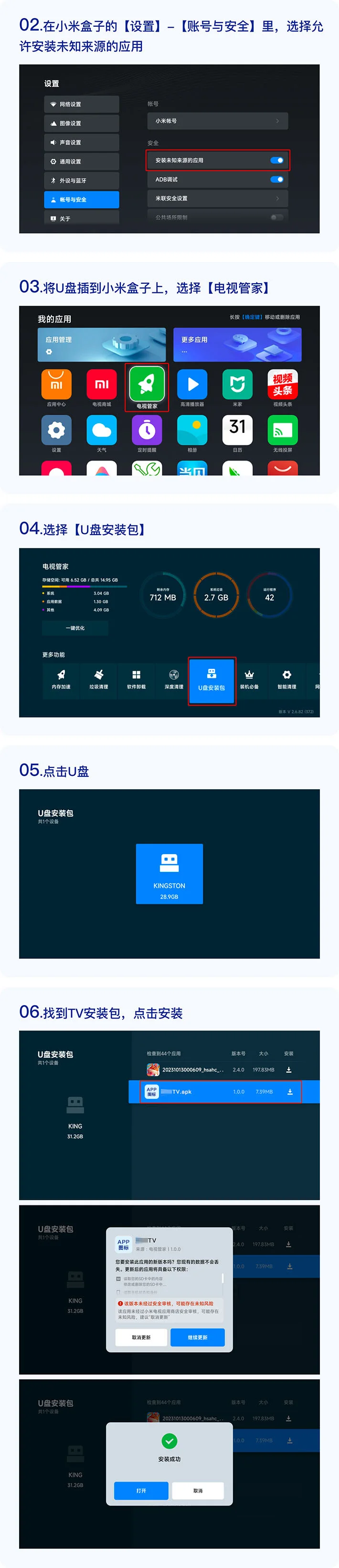
展开↑🌈 长虹电视U盘安装教程
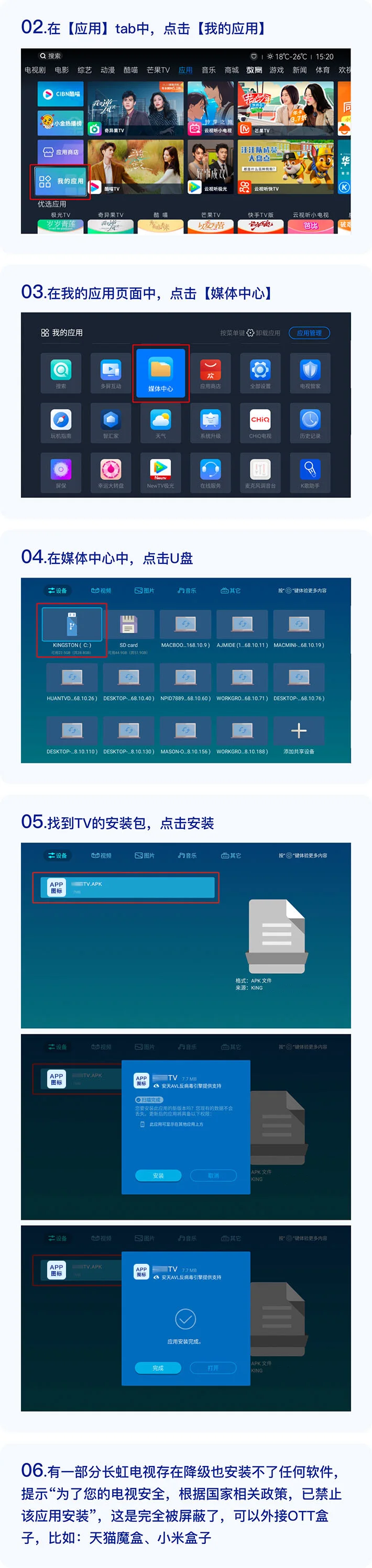
展开↑🐱 天猫魔盒U盘安装教程

展开↑📺 康佳电视U盘安装教程

展开↑🌸 华为智慧屏U盘安装教程

展开↑📺 海信电视U盘安装教程

展开↑📺 TCL电视U盘安装教程
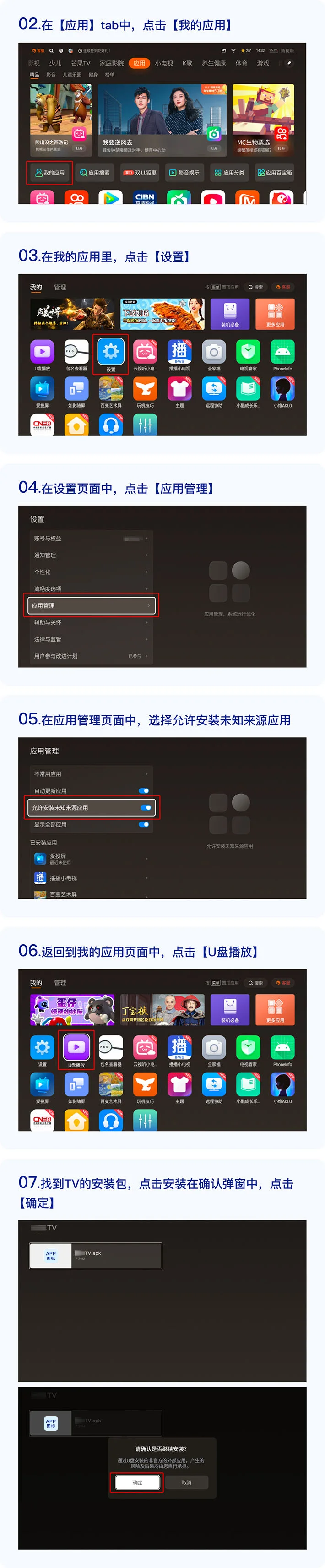
展开↑📺 创维电视U盘安装教程
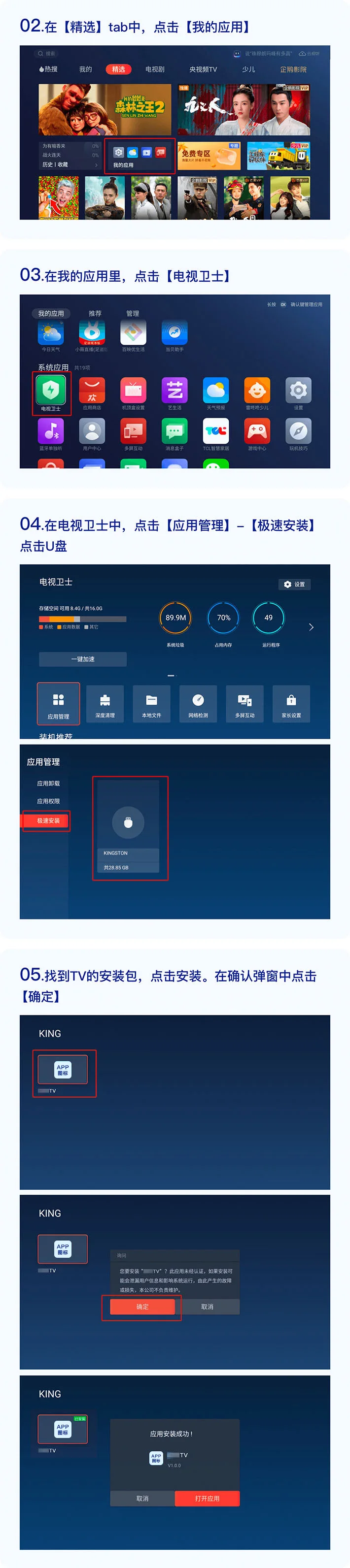
📚 通用安装指南
🔧 准备工作
| 准备项目 | 要求说明 | ⚠️ 注意事项 |
|---|---|---|
| U盘格式 | FAT32格式 | ✅ 兼容性最佳 |
| APK文件 | 电视版应用 | 📱 避免手机版应用 |
| 电视设置 | 开启未知来源 | 🔓 系统安全设置 |
| 网络连接 | 可选 | 🌐 部分品牌需要 |
⚠️ 常见问题解决
📱 无法识别U盘
- 检查U盘是否损坏
- 确认格式为FAT32
- 尝试重新插拔U盘
- 更换USB接口
📦 APK安装失败
- 确认APK文件完整
- 检查电视存储空间
- 验证APK兼容性
- 重启电视再尝试
🔒 权限问题
- 开启安装未知应用权限
- 检查系统安全设置
- 确认管理员权限
- 恢复出厂设置(最后手段)
⚠️ 免责声明
📢 重要提醒:本教程仅供学习参考,具体操作可能因系统版本不同而有差异。刷机有风险,操作需谨慎。
💾 数据备份:重要数据请提前备份,避免意外丢失。
🔒 安全提醒:请从正规渠道下载APK文件,避免安装来路不明的应用。
📞 技术支持
如遇到教程外的问题,建议:
- 📱 联系品牌官方客服
- 🌐 访问品牌官方网站
- 👥 加入相关技术交流群
- 📺 查看官方视频教程

展开↑🏠 海尔电视U...)

展开↑🏠 海尔电视U...&pics=https://tc-new.z.wiki/autoupload/jLN4jzkamM_tezLMeEZDHtiO_OyvX7mIgxFBfDMDErs/20260213/Xbbj/2400X1792/Gemini_Generated_Image_7a2aws7a2aws7a2a.png/webp)



















这一切,似未曾拥有